
| 일 | 월 | 화 | 수 | 목 | 금 | 토 |
|---|---|---|---|---|---|---|
| 1 | 2 | 3 | 4 | 5 | ||
| 6 | 7 | 8 | 9 | 10 | 11 | 12 |
| 13 | 14 | 15 | 16 | 17 | 18 | 19 |
| 20 | 21 | 22 | 23 | 24 | 25 | 26 |
| 27 | 28 | 29 | 30 |
- 카훗
- 제미나이
- 구글 클래스룸
- 나다꿀팁
- 구글 이노베이터
- 전주대학교사범대학부설고등학교
- 담임
- 전주사대부고
- 유병선
- 병선쌤
- gemini
- 영어수업
- 구글
- 담임업무
- 구글설문지
- 스마트폰
- 학교업무자동화
- ai에이전트
- 유병선 선생님
- 교사AI
- 에듀테크
- IT활용교육
- g suite for education
- rosy_joseph
- 영어
- Englishlesson
- TBEC
- Kahoot
- 나혼다해
- 전주사대부고 유병선
- Today
- Total
TBEC-병선쌤
[나.다.꿀팁] 여러 개의 한글 파일 클릭 몇 번에 하나로 합치기 본문
학기 말이든 연말이든, 한 시즌을 마무리하는 이 시기가 되면 어쩔 수 없이 마주하게 되는 업무가 있습니다. 바로 여러 부서, 여러 선생님들께 받은 수많은 한글 파일(hwp)을 하나의 파일로 만드는 일입니다.
사실 파일을 일일이 열어서 '복사(Ctrl+C) + 붙여넣기(Ctrl+V)' 하는 건 정말 피하고 싶은... 어찌 보면 참 구시대적인 업무 처리 방식이죠. 하지만 행정 업무를 하다 보면 어쩔 수 없이, 그리고 반드시 처리해야만 하는 상황이 옵니다.
해보신 분들은 아실 거예요. 단순히 합치기만 하면 되는 게 아니라, 쪽 번호 꼬이고, 스타일 안 맞고... 시간은 정말 오래 걸리는데 막상 다 끝내고 나면 "내가 이걸 왜 하고 있었지?" 싶을 만큼 보람은 1도 없는 번거로운 작업이라는 것을요. (ㅠㅠ)
"이걸 좀 더 스마트하게 처리할 수는 없을까?"
늘 고민하던 차에, 최근 여러 개의 한글 파일을 아주 간단하게, 클릭 몇 번만으로 하나로 합칠 수 있는 방법을 알게 되어 공유합니다. 이 방법을 쓰면 야근 확정이었던 업무를 커피 한 잔 마실 시간이면 끝낼 수 있습니다.


1. 양식을 통일해서 묶는 방법
1단계: 빈 한글 파일(또는 메인 파일) 열기
먼저 내용을 합칠 기준이 되는 파일을 엽니다. (새 문서여도 좋고, 표지 파일이어도 좋습니다.) 내용이 이어져야 하니 커서를 문서의 맨 마지막에 둡니다.
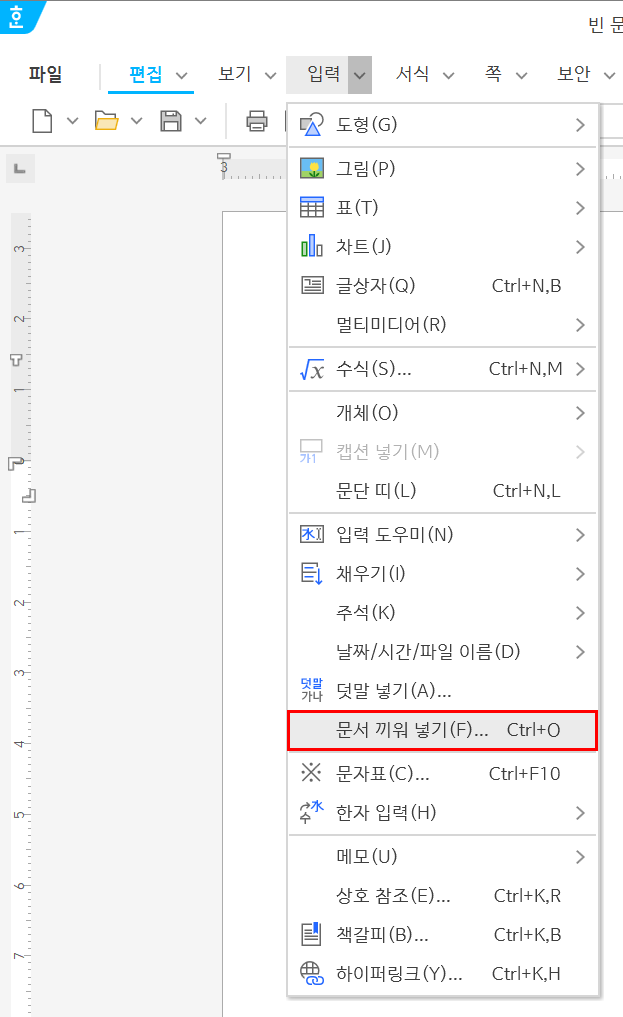
2단계: [입력] - [문서 끼워 넣기] 클릭
상단 메뉴에서 [입력] 탭을 누르면 나오는 펼침 메뉴 중 [문서 끼워 넣기]를 클릭합니다.
(단축키 Ctrl+O를 쓰는 분도 계시지만, 그냥 파일 열기와 헷갈릴 수 있으니 메뉴를 이용하는 게 확실합니다.)
3단계: 합칠 파일들 선택하기
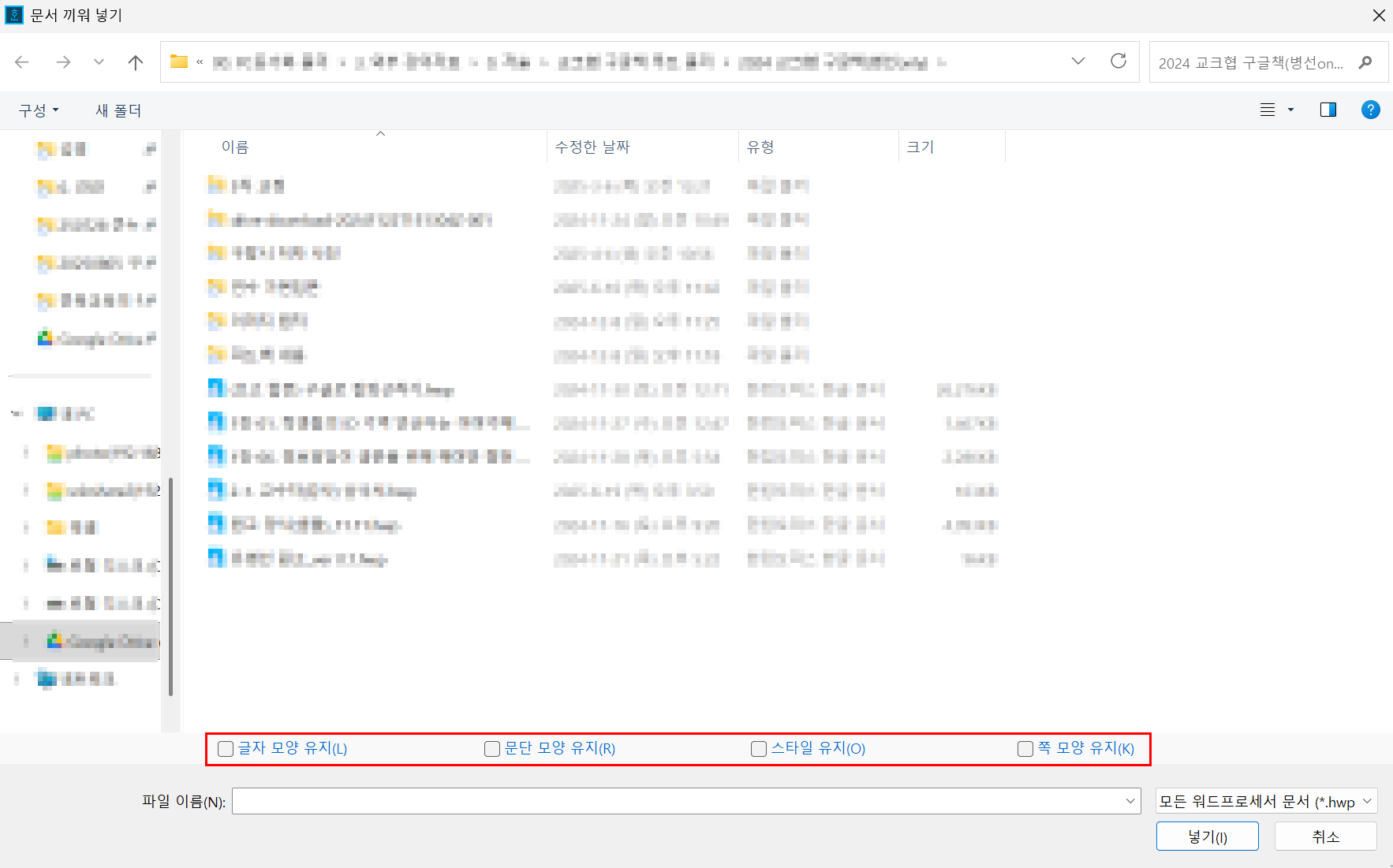
파일 선택 창이 뜨면 합치고 싶은 파일들을 선택합니다. 여기서 꿀팁!
- Tip: 해당 기능을 활용할 때는 한개의 파일만 선택이 가능합니다. 선택해야 할 파일의 숫자가 많으면 2번 팁을 참고하세요!
- 주의: 파일 이름 순서대로 합쳐지므로, 미리 파일명 앞에 번호(01, 02, 03...)를 매겨두면 순서가 꼬이지 않습니다.
4단계: 글자 모양/문단 모양 유지하기 (중요!)
각 부서나 선생님들이 작성해주신 원본의 서식을 그대로 유지하고 싶다면 [글자 모양, 문단 모양, 스타일 유지] 쪽에 체크를 하고 확인을 누르시면 됩니다. (보통은 유지를 선택해야 표나 글자가 깨지지 않습니다.)
5단계: 완성!
확인 버튼을 누르면, 순식간에 수십 개의 파일이 하나의 파일로 병합된 것을 확인할 수 있습니다. 쪽 번호만 다시 매겨주면 끝!
2. 파일이 너무 많다면?
"선생님, 저는 합쳐야 할 파일이 50개가 넘는데요? 언제 다 선택하고 있나요?"
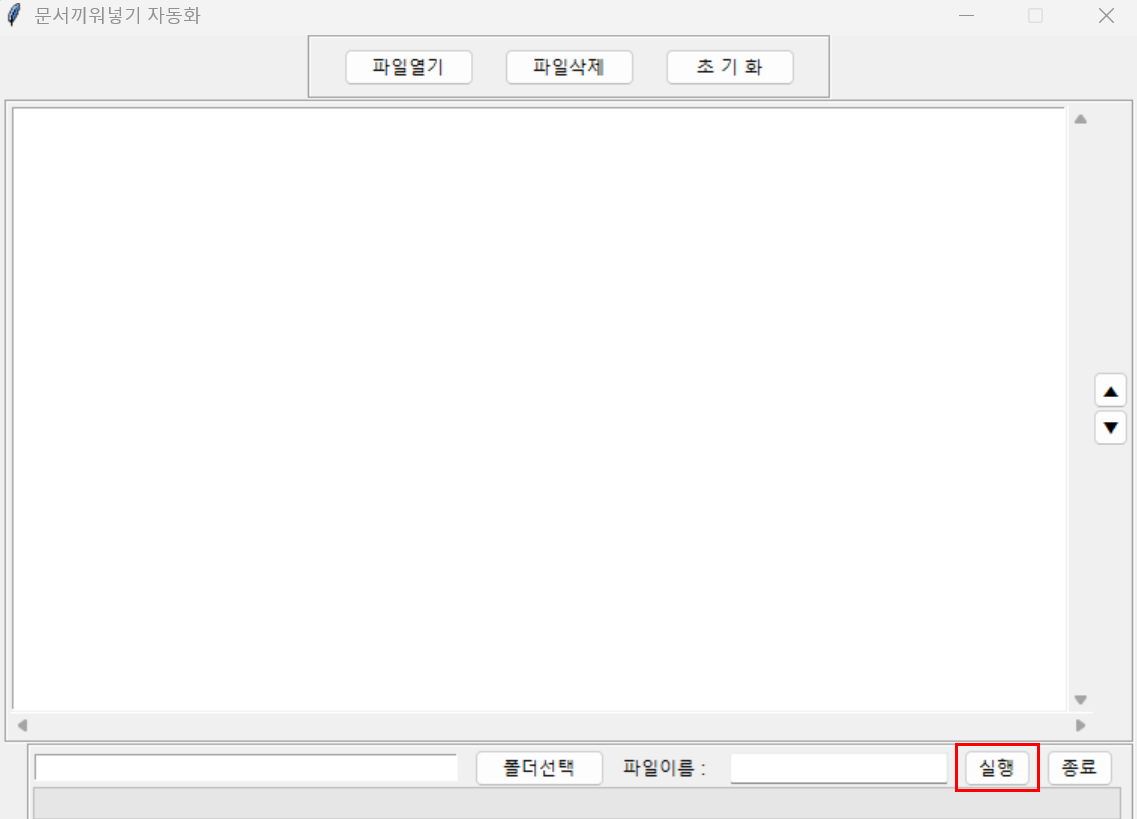
만약 전교생의 독후감 파일이나, 전 교직원의 파일을 하나로 합쳐야 하는 상황이라면 한글 프로그램 자체 기능보다는 능력자 개발자분들이 만들어 무료로 배포해주시는 '병합 프로그램'을 추천합니다.
아래 링크에서 파일을 다운로드 할 수 있습니다.
한글(hwp, hwpx) 문서 합치기 자동 프로그램 | 사용법
한글 문서 끼워넣기, 합치기 프로그램은 여러 개의 한글 파일을 원본 그대로 합칠 수 있고 파일을 선택하고 선택한 파일의 순서를 조절할 수 있으며, 파일명을 정하고 실행 버튼을 누르면 파일
powered-by.tistory.com
사용법은 프로그램마다 조금씩 다르지만, 원리는 거의 같습니다.
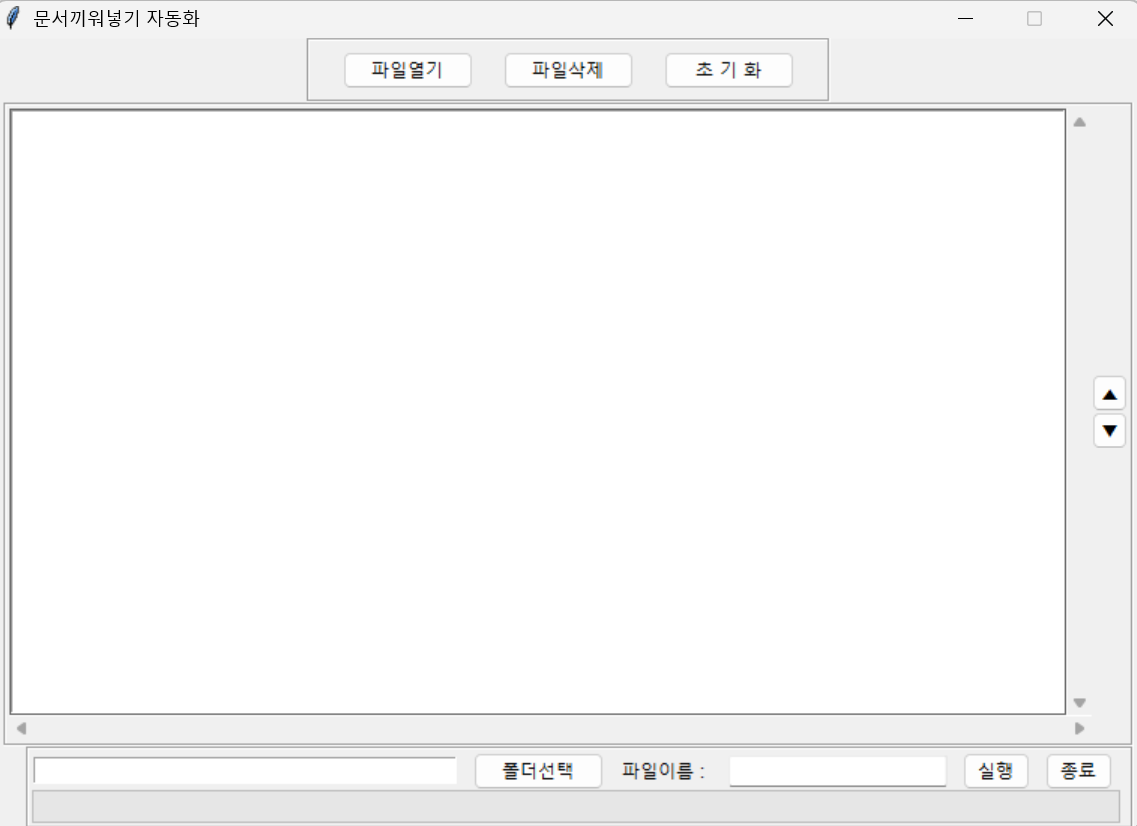
1단계: 프로그램 실행 및 파일 불러오기
다운로드한 병합 프로그램을 실행합니다. 대부분 설치 없이 바로 실행되는 가벼운 파일입니다.
2단계: 순서 정렬하기 (가장 중요! ⭐)
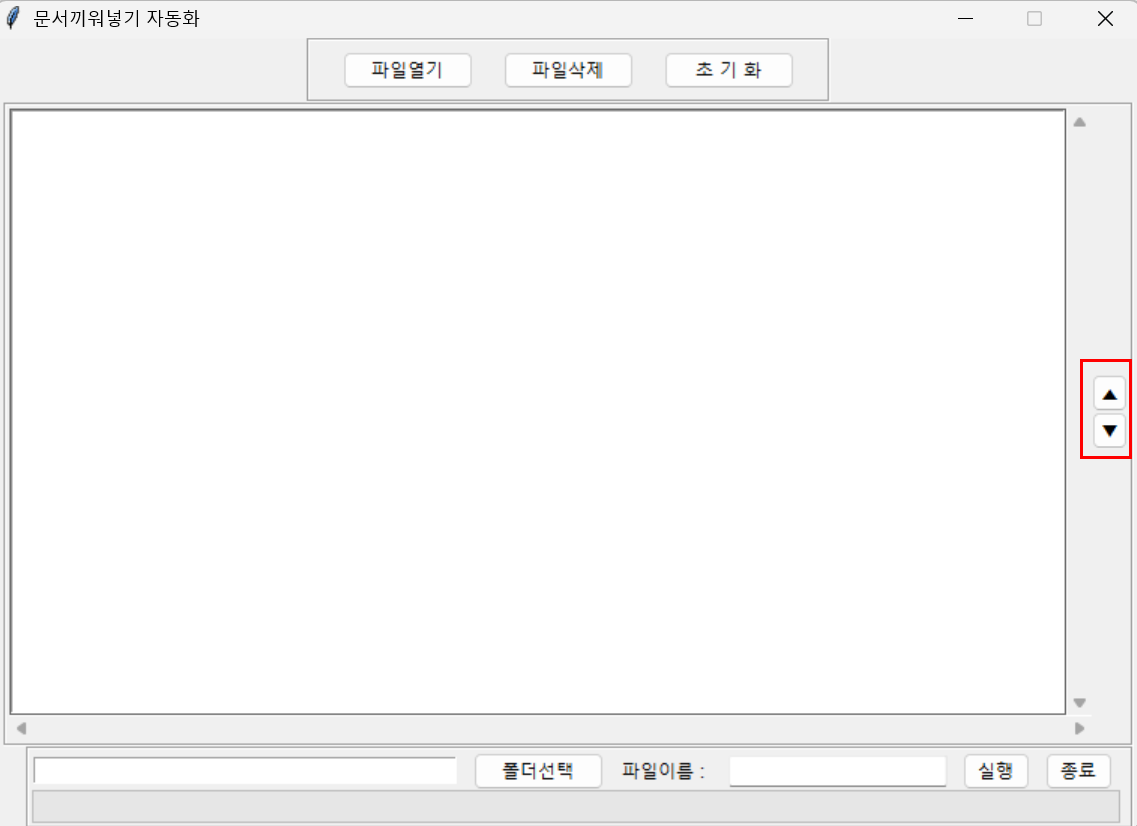
파일을 무작위로 넣으면 뒤죽박죽 섞일 수 있습니다. 프로그램 내에 있는 [정렬] 버튼을 누르거나, 파일 리스트에서 위/아래 화살표를 눌러 합쳐질 순서를 조정합니다. (파일명이 '1반_홍길동', '2반_김철수' 처럼 되어 있다면 이름순 정렬 한 번이면 끝납니다!)
- Tip: 파일명 앞에 숫자를 붙여 파일의 순서를 명시하면 덜 헷갈립니다.
3단계: 실행 버튼 클릭
준비가 끝났으면 [실행] 버튼을 누릅니다. 저장할 파일 이름을 지정해주면, 눈 깜짝할 사이에 100개의 파일이 1개의 파일로 탄생합니다.
상황에 맞춰 골라 쓰세요!
오늘 내용을 요약하자면 이렇습니다.
- 파일이 10개 미만이라면? 👉 한글 기본 기능 [문서 끼워 넣기(Ctrl+O)]가 가장 빠르고 간편합니다.
- 파일이 수십 개 이상이라면? 👉 [HWP 병합 프로그램]을 다운받아 사용하는 것이 정신 건강에 이롭습니다.
어떤 방법을 쓰시든, 제발 일일이 열어서 '복사+붙여넣기' 하는 고생만은 피하셨으면 합니다. 이 작은 팁 하나가 격무에 시달리는 학기 말, 선생님의 업무 효율을 높이는 데 보탬이 되길 바랍니다.
'IT로 업무를 간단히!' 카테고리의 다른 글
| [나.다.꿀팁] 흩어진 내 개인정보 대청소! 가입된 웹사이트 한 번에 조회하고 탈퇴하는 방법 (0) | 2026.06.16 |
|---|---|
| [나.다.꿀팁] 윈도우 11에서 잘 나오던 달력이 안나와요! (0) | 2025.05.16 |
| [나.다.꿀팁] 주민등록등본을 스마트폰으로 발급할 수 있다고? - 삼성월렛 (1) | 2025.05.13 |
| [저서 알림] Google로 칼퇴하는 교사들의 시크릿 (1) | 2025.05.13 |
| [나.다.꿀팁] SKT 이용자에게 퍼플렉시티 프로 1년 무료이용권! (0) | 2024.09.04 |


